Showing posts with label Office. Show all posts

FULL DOWNLOAD APLIKASI RAPOT TERBAIK ALA SISWAINDO

Aplikasi Raport terbaik SiswaIndo

 SiswaIndo baru menyelesaikan Proyek Aplikasi Pembuatan Rapot untuk SMP Negeri. Aplikasi dibuat dalam bentuk MS Office Access, Sangat Flexibel dan Mudah untuk digunakan. Hanya karena dasarnya ini dibuat untuk SMP, bukan berarti Aplikasi Rapot SiswaIndo hanya bisa dignuakan untuk SMP saja. Berikut daftar keungulan Aplikasi Raport Terbaik Ala SiswaIndo:

  • Dapat menampung Banyak Sekolah
  • Dapat menampung Banyak Lokasi setiap Sekolah (satu Sekolah mungkin memiliki beberapa Lokasi)
  • Dapat menampung Banyak Anggota (1 Kepalasa Sekolah, banyak Guru, Banyak Staff), Murid setiap Lokasi, dan Mata Pelajaran setiap Sekolah
  • UNLIMITED penggunaan karena TAHUN AJARAN dapat ditambah
  • Dua Jenis Semester (Disarankan: Ganjil, Genap) utama atau bisa ditambah lainnya sesuai kebutuhan (Model Kampus)
  • Dapat Menampung BANYAK KELAS setiap Tahun Ajaran dan Semester

Membuat Undangan dengan Mudah

Tutor ini untuk mempermudah dalam membuat undangan, bukan memperindah isi suatu undangan.
Komponen undangan dapat saya bedakan menjadi bagian ‘sama’ dan ‘berbeda’. Bagian sama merupakan bagian utama pada suatu undangan, meliputi Judul Undangan, paragraf-paragraf, dan informasi waktu, tempat dan keterangan, serta alamat dan identitas pengundang. Bagian sama ini tidak perlu mendapat perubahan lagi saat akan dicetak dan dikirim ke semua undangan(orang yang diundang). Sedangkan bagian berbeda selalu berbeda untuk masing masing undangan (orang yang diundang). Biasanya Bagian ini meliputi nama, gelar dan alamat.

Untuk membuatnya ada beberapa cara, diantaranya:
1. membuat bagian sama > duplikat (copy and paste) > mengedit secara manual bagian berbeda >
    mencetak;
atau
2. membuat bagian sama > mencetak sejumlah yang dibutuhkan : membuat bagian yang berbeda >
    mencetak semuanya : kemudian dilakukan penempelan.
Gampangkah dilakukan? Gampaang :) ….pi sayangnya bukan kedua cara tersebut yang akan kita lakukan. Cara yang akan penulis bahas adalah dengan:
3. Menulis bagian berbeda pada office excel, menulis bagian sama pada office word, kemudian
    dilakukan ‘penempelan’  >mencetak. Apa keuntungannya?

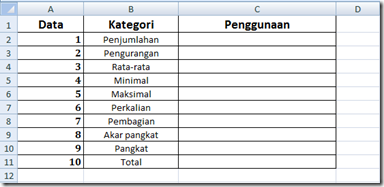
Rumus-rumus Sederhana~Microsoft Excel 2007


Berikut penggunaan rumus sederhana yang sering digunakan dalam mengoperasikan Microsoft Excel 2007:Microsoft Excel 2007 rumus sederhana

Mengatur Sheet | Microsoft Excel

microsoft excel mengatur sheetSetiap kali kita membuka microsoft Excel, kita selalu disajikan dengan tampilan tab bawah tiga sheet dengan nama Sheet 1 ; Sheet 2 ; Sheet 3. Untuk lebih mempermudah dan memperindah biasanya kita perlu melakukan perubahan baik berupa pergantian nama, memberi warna ataupun menyisipkan. Excel menyediakan fitur untuk mengaturnya dengan mudah. Anda cukup mengawalinya dengan klik kanan pada area sheet bersangkutan dan berbagai macam menu pengaturan akan muncul.

Lakukan klik kanan pada area Sheet yang bersangkutan dan berikut penjelasan masing-masing menu yang muncul:

Tips Membuat CV dari template Default Ms Word 2007

Membuat CV dari template Default Ms Word Berikut adalah contoh CV bagian header.
Bila anda tertarik, silahkan lanjutkan melihat keseluruhan Tips Membuat CV dari template Default Ms Word 2007 berikut….

Jumlah Kata Abstrak | Ms Word

Pada penulisan karya ilmiah jumlah kata dalam abstrak akan dibatasi untuk lebih mengoptimalkan isi. Software untuk penulisan seperti Ms Word telah menyediakan jasa menghitung kata dalam suatu kalimat, paragraph, atau bahkan halaman. Yang perlu dilakukan adalah melakukan blok atau seleksi (Shift + [panah pada keyboard])terhadap bagian yang perlu dihitung. Dan lihat pada status bar bagian bawah kiri (dilingkari biru).

Teknik Seleksi Kata | Ms Word 2007

Dalam pengetikan seringkali kita harus menggunakan teknik seleksi kata dalam menggunakan Ms Word untuk berbagai keperluan, misalnya copy paste, editing paragraph, dll. Untuk melakukan teknik seleksi dapat dengan menggunakan klik dan geser pada mouse namun juga, lebih mudah, dapat dengan menggunakan tombol keyboard.
          Berikut berbagai macam teknik seleksi yang dapat dilakukan:
Untuk memulainya siswaindo membuat paragraf contoh seperti di bawah:
seleksi kata


Membuat dan Mencetak Kertas Label Untuk Nama Undangan | Microsoft Excel

mencetak kertas label
     Kertas label merupakan kertas yang telah tersusun dan terkumpul menjadi beberapa kolom dan baris (kotak) pada tiap lembar kertas penahan (dasar). Kertas label telah memiliki perekat pada salah satu sisinya dan disusun untuk mudah diambil, dari kertas penahan, dan mudah ditempelkan pada benda lain.
     Pada umumnya kertas label digunakan untuk memberi label harga suatu barang, sedangkan saat ini kita akan menggunakannya untuk mencetak nama dan direkatkan pada Amplop Undangan.
     Hal ini bisa dilakukan dengan menulis manual, tentunya untuk orang-orang berbakat :-p, namun dengan alasan keefisienan dan kerapian, bila data dalam jumlah banyak, metode digital dengan menggunakan printer komersial sangat membantu. Lebih dari itu, kita akan membuat sendiri kode navigasi untuk menuju setiap halaman. Kuereeeeen!!!!!!!!!!!! 
                Okey, mari kita mulai dengan Doa ……………………………………………………..
                Sipph!! Tahap-tahapnya sebagai berikut:

Name Box untuk memberi Nama Range | Microsoft Excel

Yang dimaksud range adalah kumpulan cell baik berupa baris, kolom maupun keduanya. Kumpulan itu Anda yang menentukan berdasarkan karakter tertentu untuk lebih memudahkan panggilan terhadap suatu range.
Pada Microsoft Excel, pemberian Nama Range melalui Name Box berfungsi untuk mempermudah
sistem mengenali suatu range bila akan digunakan sebagai patokan sumber. Bahasanya memang sulit mengerti sebaiknya langsung saja praktiknya silahkan:
Buatlah 4 kolom berisi No ; Nama ; NIP ; Alamat => isilah  sesuai contoh
microsoft excel name box

Membuat Nomor Urut | Microsoft Excel

Pada Microsoft Excel Anda dimanjakan dengan banyak fasilitas, salah satunya dengan pembuatan nomor urut secara otomatis, tidak melulu menulis satu per satu secara manual.
Berikut membuat nomor urut Cara I:

Membuat Daftar Isi Otomatis


Membuat Daftar isi Otomatis menjadi sangat mudah karena Microsoft Office (penulis menggunakan versi Office 2007) sudah menyertakan fitur ini pada program instalasi default. Daftar isi Otomatis merupakan fitur yang membuat kita hanya perlu sekali untuk mengatur halaman daftar isi, bila kemudian terjadi perubahan (baik kalimat utama (yang tertulis dalam daftar isi) maupun nomor halaman terkait) daftar isi akan secara otomatis menyesuaikan perubahan, tentu saja hal ini sangat memanjakan :-p. 
Untuk melakukannya:

Mengatur Nomor Halaman Pada Karya Tulis resmi

nomor halaman office word
Lampiran di atas (klik gambar untuk memperbesar) dibuat dalam satu file Office Word 2007 (header dan Footer diperbesar) menggunakan Insert + Page Number.
            Latar belakang telah penulis utarakan pada lampiran BAB 1 :-) jadi akan langsung penulis uraikan tahapan pembuatannya [tujuan: membuat format nomor halaman yang berbeda pada satu file]: